Kursusindhold
-
0 / 6
Modul 1 - Fortællinger og beskeder
-
0 / 6
Modul 2 - Autenticitet og tale
-
0 / 9
Modul 3 - Optagelse
-
Introduktion til modulet
-
Lektion 1 - Udstyr?
-
Lektion 2 - Forberedelse inden optagelse
-
Lektion 3 - Selve videooptagelsen
-
Lektion 4A - Alene under optagelse
-
Lektion 4B - To personer under optagelse
-
Lektion 5 - Afspændingsøvelser før optagelse
-
Lektion 6 - Hvordan gemmer jeg optagelserne?
-
Lektion 7 - Gode råd fra Henrik Vestergaard
-
-
0 / 8
Modul 4 - Videoredigering
-
Introduktion til modulet
-
Lektion 1 - Sådan finder og downloader du programmet
-
Lektion 2 - Installation af Openshot

-
Lektion 3 - Hent en af dine filmklip ind i redigeringsprogrammet
-
Lektion 4 - Opret en video-titel
-
Lektion 5 - Klipning
-
Lektion 6 - Tilretning af lyd

-
Lektion 7 - Hvordan gemmer jeg min video?
-
-
0 / 7
Modul 5 - Overlevering af livshistorien




Lektion 7 - Hvordan gemmer jeg min video?
Hjerteligt velkommen til denne sidste lektion i modulet, hvor du skal lære at gemme din færdige film.
Når du er klar til at gemme din færdige video, skal du klikke på den blå knap øverst til højre, hvor der står 'Exportér video'.
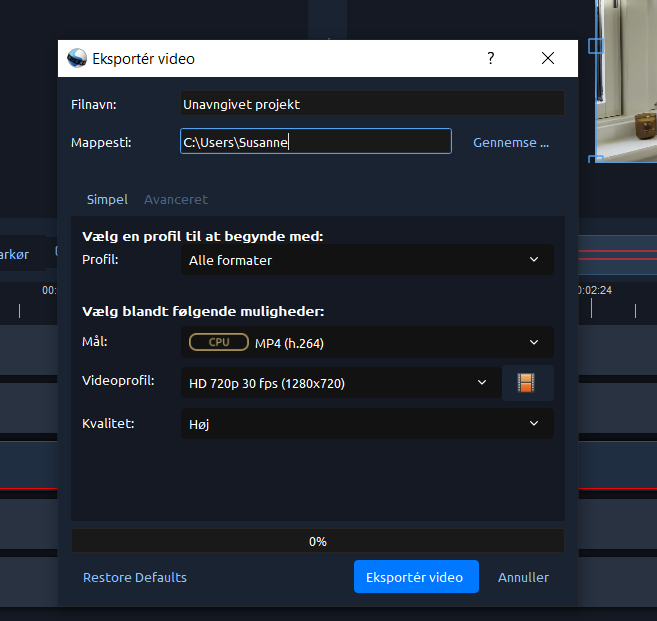
Når du har klikket på den, skal du give filmen en titel i stedet for 'Unavngivet projekt', som OneShot kalder den. Det gør du ved at bogstaverne, der står øverst oppe til højre ud for 'Filnavn'. Jeg foreslår, at du kalder din film det, som videoen handler om, eller selve spørgsmålet, som du svarer på.
Lige neden under, skal du fortælle programmet, hvor den færdige video skal gemmes. Der står 'Mappesti'. OpenShot foreslår et eller andet sted på dit C-drev, men det ønsker vi ikke, for så bliver den svær at finde.
Derfor skal du klikke på 'Gennemse', der står for enden af 'Mappesti' stedet.
Du har mulighed for at gå ind og finde din eksterne harddisk og den mappe du har oprettet, der hedder 'Færdige videoer'. Når du har markeret 'Færdige videoer' trykker du på 'Vælg mappe'. Derefter vender du tilbage til boksen i OpenShot.
Så er der kun tilbage at trykke på den blå knap 'Exportér video'. som er nederst nede i Export-vinduet.
Oftest går det ret hurtigt med at gemme filmene, men hvis din video er lang eller kapaciteten begrænset, kan det tage lidt længere tid.
Når din fil er gemt, skal du klikken på den grønne knap, hvor der står 'Udført'
Inden du lukker for OneShot programmet, så gå ind og tjek, at din film ligger på det rigtige sted, ved at trykke på den lille gule mappe på proceslinjen, finde den eksterne harddisk og mappen 'Færdige videoer' og se efter.